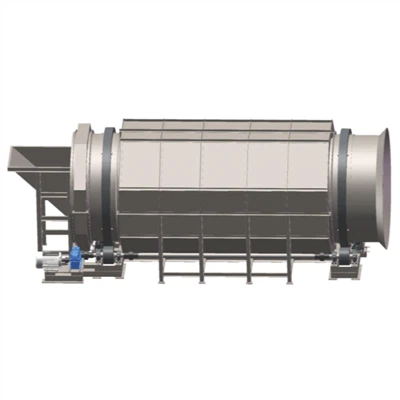
Adăugarea de casete de selectare la un ecran Swing poate îmbunătăți semnificativ experiența utilizatorului, permițându-le utilizatorilor să facă selecții multiple cu ușurință. În calitate de furnizor Swing Screen, înțeleg importanța furnizării de soluții practice pentru clienții noștri. În această postare pe blog, vă voi ghida prin procesul de adăugare a casetelor de selectare la un ecran de balansare, pas cu pas.
Înțelegerea elementelor de bază ale ecranelor de balansare și casetelor de selectare
Înainte de a ne aprofunda în detaliile tehnice, să înțelegem pe scurt ce sunt ecranele Swing și casetele de selectare. O sită rotativă este un tip de echipament utilizat în diverse industrii, cum ar fi industria hârtiei și a celulozei. Este conceput pentru a separa diferite materiale în funcție de dimensiunea și forma lor. Casetele de selectare, pe de altă parte, sunt elemente grafice ale interfeței utilizator care permit utilizatorilor să selecteze una sau mai multe opțiuni dintr-o listă.
În contextul unui Swing Screen, casetele de selectare pot fi folosite pentru a activa sau dezactiva anumite funcții, pentru a selecta parametrii de screening specifici sau pentru a alege diferite tipuri de materiale care urmează să fie verificate.


Pasul 1: Configurați proiectul Swing Screen
În primul rând, trebuie să aveți un proiect de bază Swing Screen configurat. Dacă sunteți nou în dezvoltarea Swing Screen, puteți începe prin a crea un proiect Java simplu în mediul de dezvoltare integrat (IDE) preferat, cum ar fi Eclipse sau IntelliJ IDEA.
Iată un exemplu simplu de configurare de bază Swing Screen în Java:
import javax.swing.JFrame; import javax.swing.JPanel; public class SwingScreenExample { public static void main(String[] args) { JFrame frame = new JFrame("Swing Screen Example"); frame.setDefaultCloseOperation(JFrame.EXIT_ON_CLOSE); Panoul JPanel = JPanel nou(); cadru.adăugați(panou); frame.setSize(400, 300); frame.setVisible(true); } }Acest cod creează o fereastră simplă cu un panou în interior. Acum, să trecem la adăugarea casetelor de selectare.
Pasul 2: importați bibliotecile necesare
Pentru a lucra cu casetele de selectare în Java Swing, trebuie să importațiJCheckBoxclasa de lajavax.swingpachet. Adăugați următoarea instrucțiune de import la începutul fișierului Java:
import javax.swing.JCheckBox;Pasul 3: Creați casete de selectare
După ce ați importat biblioteca necesară, puteți crea casete de selectare. Puteți crea o singură casetă de selectare sau mai multe casete de selectare, în funcție de cerințele dvs.
Iată un exemplu de creare a unei singure casete de selectare și adăugare la panou:
import javax.swing.JFrame; import javax.swing.JPanel; import javax.swing.JCheckBox; public class SwingScreenExample { public static void main(String[] args) { JFrame frame = new JFrame("Swing Screen Example"); frame.setDefaultCloseOperation(JFrame.EXIT_ON_CLOSE); JPanel panel = nou JPanel(); Caseta de validare JCheckBox = new JCheckBox ("Activare screening avansat"); panel.add(caseta de selectare); cadru.adăugați(panou); frame.setSize(400, 300); frame.setVisible(true); } }În acest exemplu, am creat o casetă de selectare cu eticheta „Activați screeningul avansat” și am adăugat-o în panou.
Pasul 4: Gestionarea evenimentelor casetei de selectare
Pentru a face casetele de selectare utile, trebuie să gestionați evenimentele atunci când utilizatorul le bifează sau le debifează. Puteți face acest lucru adăugând unItemListenerla caseta de selectare.
Iată un exemplu de gestionare a evenimentelor casetei de selectare:
import javax.swing.JFrame; import javax.swing.JPanel; import javax.swing.JCheckBox; import java.awt.event.ItemEvent; import java.awt.event.ItemListener; public class SwingScreenExample { public static void main(String[] args) { JFrame frame = new JFrame("Swing Screen Example"); frame.setDefaultCloseOperation(JFrame.EXIT_ON_CLOSE); JPanel panel = nou JPanel(); Caseta de validare JCheckBox = new JCheckBox ("Activare screening avansat"); checkbox.addItemListener(new ItemListener() { @Override public void itemStateChanged(ItemEvent e) { if (e.getStateChange() == ItemEvent.SELECTED) { System.out.println("Ecranarea avansată activată"); } else { System.out.println("Avansat"); } Screening ("Avansat"}); panel.add(caseta de selectare); cadru.adăugați(panou); frame.setSize(400, 300); frame.setVisible(true); } }În acest exemplu, am adăugat unItemListenerla caseta de selectare. Când caseta de selectare este bifată, se tipărește pe consolă „Ecranarea avansată activată”, iar când este debifată, se imprimă „Screarea avansată dezactivată”.
Pasul 5: Adăugarea mai multor casete de selectare
Dacă trebuie să adăugați mai multe casete de selectare, puteți crea o serie de casete de selectare sau le puteți crea separat. Iată un exemplu de adăugare a mai multor casete de selectare:
import javax.swing.JFrame; import javax.swing.JPanel; import javax.swing.JCheckBox; import java.awt.event.ItemEvent; import java.awt.event.ItemListener; public class SwingScreenExample { public static void main(String[] args) { JFrame frame = new JFrame("Swing Screen Example"); frame.setDefaultCloseOperation(JFrame.EXIT_ON_CLOSE); Panoul JPanel = JPanel nou(); String[] options = {"Opțiunea 1", "Opțiunea 2", "Opțiunea 3"}; pentru (Opțiune șir: opțiuni) { casetă de validare JCheckBox = new JCheckBox(opțiune); checkbox.addItemListener(new ItemListener() { @Override public void itemStateChanged(ItemEvent e) { if (e.getStateChange() == ItemEvent.SELECTED) { System.out.println(opțiune + „Selectat”); } else { System.out.println(opțiune + „}} Deselectat”); panel.add(caseta de selectare); } frame.add(panou); frame.setSize(400, 300); frame.setVisible(true); } }În acest exemplu, am creat o serie de etichete de casete de selectare și am trecut prin ele pentru a crea casete de selectare. Fiecare casetă de selectare are propria saItemListenerpentru a gestiona evenimentele de selecție și deselectare.
Aplicații în industria hârtiei și a celulozei
În industria hârtiei și a celulozei, ecranele Swing cu casete de selectare pot fi utilizate în diferite moduri. De exemplu, puteți utiliza casetele de selectare pentru a selecta diferite tipuri de pastă, cum ar fiPulpa Lichior Negru. De asemenea, puteți utiliza casetele de selectare pentru a activa sau dezactiva anumite procese de filtrare, cum ar fi utilizarea unuiTocător cu șuruburisau aEcran de presiune în industria hârtiei.
Contact pentru achiziții și negocieri
Dacă sunteți interesat să integrați casetele de selectare în Swing Screens sau aveți alte cerințe legate de Swing Screens, suntem aici pentru a vă ajuta. Echipa noastră de experți vă poate oferi soluții personalizate și produse de înaltă calitate. Vă rugăm să nu ezitați să ne contactați pentru mai multe informații și pentru a începe o discuție privind achizițiile.
Referințe
- „Tutorial Java Swing” de la Oracle
- „Java eficient” de Joshua Bloch